
更新于 2026 年 10 月 20 日 · ComfyUI 0.42.0+ · 无需自定义节点
ComfyUI MOSS-Image 教程:安装、下载与运行
从 0.42.0 版本开始,ComfyUI 原生支持 MOSS-Image。本教程列出需要的具体文件、每个文件该放的文件夹、显存需求、官方工作流,以及大家最常遇到的报错和解决办法。
没有显卡,或者没空下载 13 GB 的文件?
在线试用 Qwen Image 2.1:文字渲染效果相近,无需安装
部署 ComfyUI MOSS-Image 要下载 13 GB 的文件,还要一张 12 GB 或以上显存的显卡。Qwen Image 2.1 是最常拿来和 MOSS-Image 比较的模型:两者都能在图片里写中英文文字,并排对比测试中效果相近。在 Nano AI 上,它直接在浏览器里运行,每张图 8 积分,还能编辑照片,这一点 MOSS-Image 做不到。
- 开发方
- OpenMOSS
- 发布时间
- 2026年10月16日
- 本站可用
- Qwen Image 2.1 · 每张 8 积分
- 页面更新
- 2026年10月20日
信息来源: github.com
ComfyUI MOSS-Image 需要准备什么
MOSS-Image 是 OpenMOSS 的开源文生图模型:一个 5B 扩散 Transformer,搭配 Qwen3.5-9B 文本编码器和 FLUX.2 VAE,于 2026 年 10 月 16 日以 Apache 2.0 许可证发布。ComfyUI 在同一天合并了对它的支持(pull request 17095),并在 10 月 18 日的稳定版 0.42.0 中首次发布。0.41.3 及更早的版本无法加载它。
有了原生支持,就不需要任何自定义节点。标准的 Load Diffusion Model、CLIP Loader 和 Load VAE 节点就能读取 Comfy-Org/MOSS-Image 中重新打包的文件,ComfyUI 还新增了一个用于 JSON 布局的 MOSS-Image Layout Prompt 节点。
如果你想加载原始的 Hugging Face 文件夹,或者继续用旧的插件工作流,OpenMOSS 自己的 MOSS-Image 插件依然可用。如果是全新部署 ComfyUI MOSS-Image,请按下面的原生方式来。
ComfyUI MOSS-Image 运行要求
- ComfyUI 版本
- 0.42.0 或更高版本,或包含 commit e087d8f6 的 nightly 版本
- 自定义节点
- 原生方式不需要
- 最小下载量
- 约 13 GB:8 位模型、4 位文本编码器、小型 VAE
- 全精度下载量
- 约 30 GB:bf16 模型和文本编码器
- 显存
- 社区测试中,12 GB 搭配 8 位文件可以运行;16 GB 或以上更从容
- 模板设置
- 25 步,CFG 2.5,er_sde,simple 调度器
- OpenMOSS 官方设置
- 50 步,CFG 3,Euler,shift 5,跳过第 22 层
- 分辨率
- 1 到 2 MP(百万像素),边长为 16 的倍数
- 图像编辑
- 模型本身不支持
- 许可证
- Apache 2.0
如何安装 ComfyUI MOSS-Image
原生方式不需要任何自定义节点。下面的命令假设你的 ComfyUI 是用 git 安装的;ComfyUI Desktop 会自动更新,便携版则用 update/update_comfyui.bat 更新。
- 1
把 ComfyUI 更新到 0.42.0 或更高版本
MOSS-Image 支持于 2026 年 10 月 16 日合并,10 月 18 日随 0.42.0 首次发布。更新后重新安装一遍依赖,确保新的文本编码器代码到位。
cd ComfyUI git pull pip install -r requirements.txt - 2
每类文件各下载一个
你需要从 Comfy-Org/MOSS-Image 下载一个扩散模型、一个文本编码器和一个 VAE。下面这三个正是官方模板加载的文件,总共约 13 GB。用 Hugging Face CLI 可以把它们直接下载到正确的文件夹:
pip install -U huggingface_hub hf download Comfy-Org/MOSS-Image \ diffusion_models/moss_image_sft_int8_convrot.safetensors \ text_encoders/qwen3.5_9b_w4a8_gptq.safetensors \ vae/flux2-vae_small.safetensors \ --local-dir ComfyUI/models - 3
检查文件夹
每个文件都放在 ComfyUI/models 下各自的文件夹里。重启 ComfyUI,或者在界面里按 R 刷新模型列表。
ComfyUI/models/diffusion_models/moss_image_sft_int8_convrot.safetensors ComfyUI/models/text_encoders/qwen3.5_9b_w4a8_gptq.safetensors ComfyUI/models/vae/flux2-vae_small.safetensors - 4
打开 ComfyUI MOSS-Image 模板
打开 Templates(模板),搜索 MOSS-Image,从四个官方工作流中选一个:MOSS-Image Text to Image、MOSS-Image Base Text to Image,或者这两者各自的 Layout-Guided 版本。
- 5
检查加载器,然后运行
Load Diffusion Model 选 moss_image 文件,CLIP Loader 选 qwen3.5_9b 文件并把 type 设为 moss_image,Load VAE 选 flux2-vae_small。写好提示词,点击 Run。模板用的是 25 步、CFG 2.5 和 er_sde;OpenMOSS 的参考设置是 50 步、CFG 3、Euler、shift 5,并跳过第 22 层。
- 6
可选:用 OpenMOSS 的插件加载原始文件夹
如果想改为加载完整的 Hugging Face 文件夹(约 27 GB),可以从 ComfyUI Manager 安装 MOSS-Image 插件,或者用下面的脚本把它链接进来,然后让 MOSS-Image HF Loader 节点指向这个文件夹。
git clone https://github.com/OpenMOSS/MOSS-Image.git
cd MOSS-Image
python comfyui/install.py --comfy-root /path/to/ComfyUI
ComfyUI MOSS-Image 模型文件
所有文件都在 Hugging Face 的 Comfy-Org/MOSS-Image 仓库里(Apache 2.0)。扩散模型、文本编码器和 VAE 各选一个。文件大小为 2026 年 10 月 20 日页面上列出的数值。
| 文件 | ComfyUI/models 下的文件夹 | 大小 | 什么时候选它 |
|---|---|---|---|
| moss_image_sft_int8_convrot.safetensors | diffusion_models | 5.41 GB | 官方模板的默认选择:8 位的微调模型 |
| moss_image_sft_bf16.safetensors | diffusion_models | 10.2 GB | 全精度的微调模型,显存够就用它 |
| moss_image_base_int8_convrot.safetensors | diffusion_models | 5.41 GB | 8 位的 Base 模型,配合基于 Base 训练的 LoRA 使用 |
| moss_image_base_bf16.safetensors | diffusion_models | 10.2 GB | 全精度的 Base 模型,用于训练和研究 |
| qwen3.5_9b_w4a8_gptq.safetensors | text_encoders | 7.34 GB | 最小的文本编码器,官方模板用的就是它 |
| qwen3.5_9b_int8_convrot.safetensors | text_encoders | 9.75 GB | 8 位的文本编码器 |
| qwen3.5_9b_bf16.safetensors | text_encoders | 19.3 GB | 全精度的文本编码器 |
| flux2-vae_small.safetensors | vae | 250 MB | 官方 pipeline 和模板自带的小型解码器 |
| flux2-vae.safetensors | vae | 336 MB | 完整的 FLUX.2 VAE |
MOSS-Image 生成效果
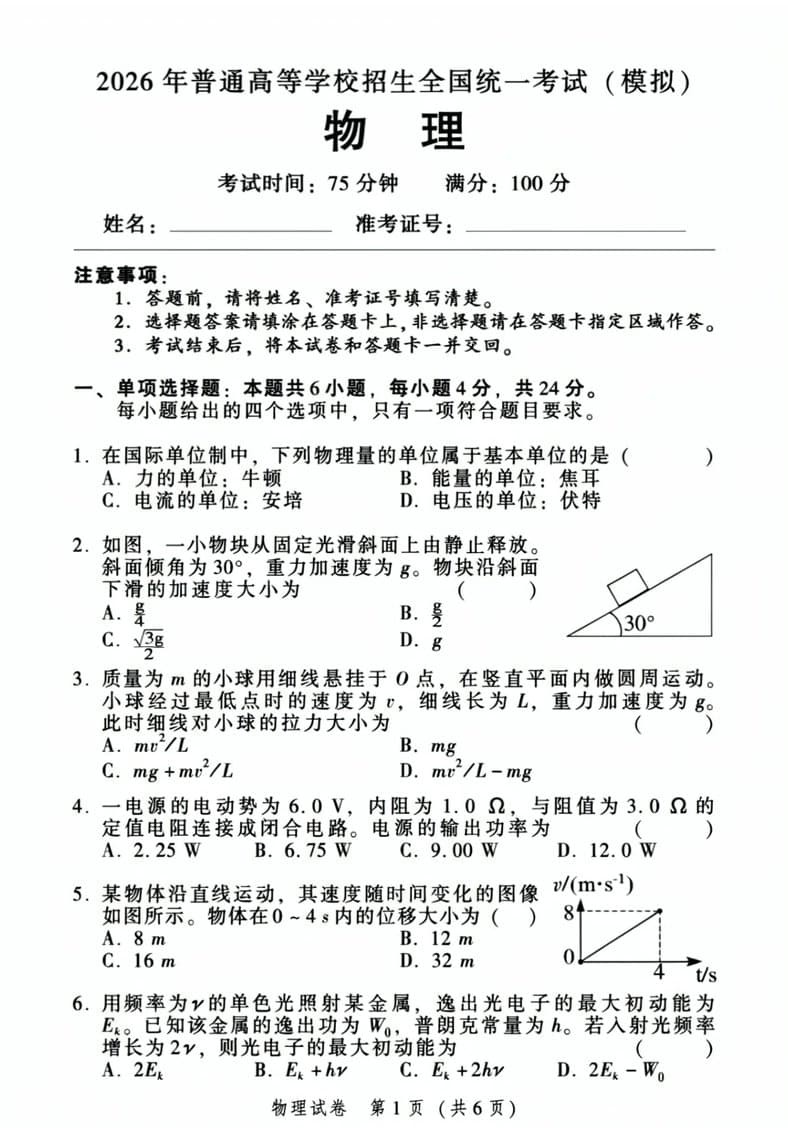
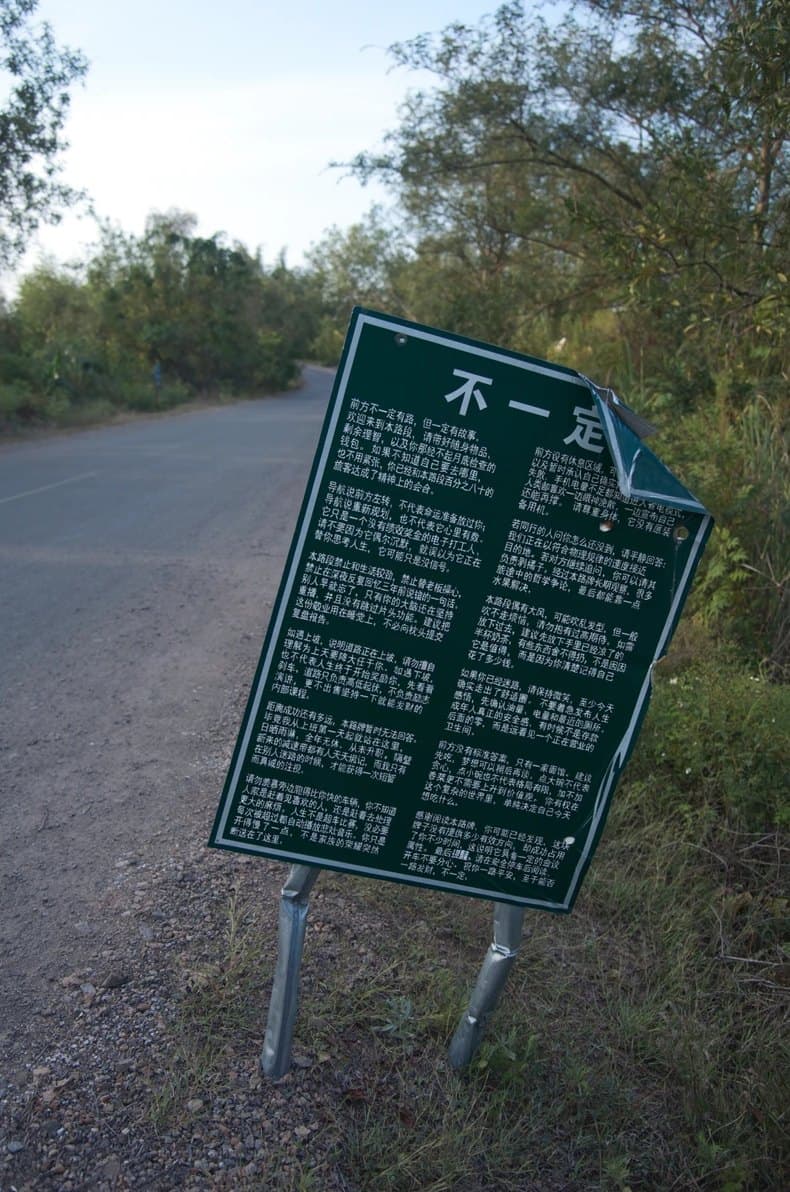
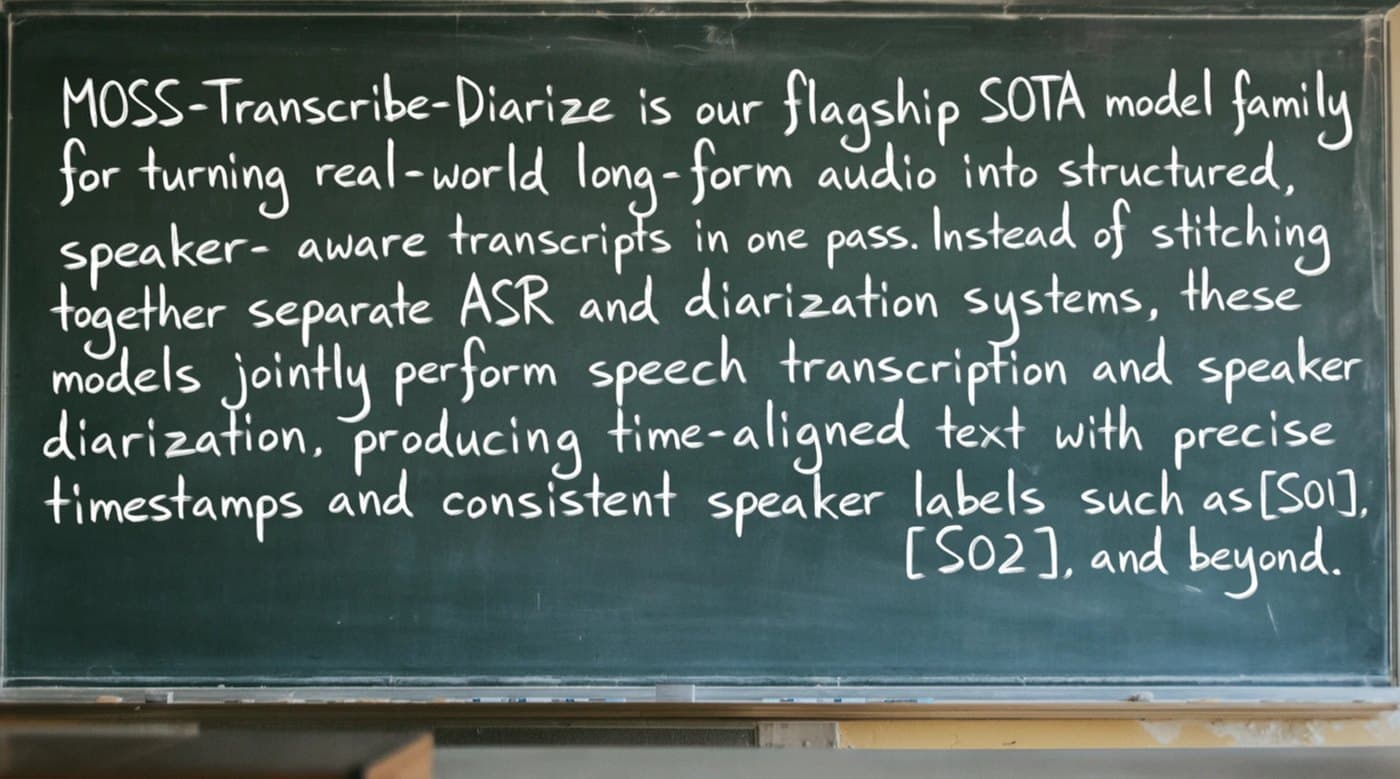
密集的中英文文字是 MOSS-Image 最突出的长处。以下图片截取自 OpenMOSS 模型卡里的展示图,没有做任何修图;提示词没有公开,所以每张图下方的文字描述的是画面内容。
ComfyUI MOSS-Image 推荐设置
步数:25 到 50
OpenMOSS 建议 50 步或更多。ComfyUI 模板用 25 步搭配 er_sde 采样器,耗时大约减半。
CFG:2.5 到 6
官方默认值是 3,长提示词用它就够了;短提示词可以调高。8 步和 4 步 LoRA 用 CFG 1。
Shift:5
已内置在原生模型里。如果要修改,请用 ModelSamplingAuraFlow,multiplier 设为 1,不要用 ModelSamplingSD3。
跳层引导(skip layer guidance):第 22 层
在负向计算中跳过第 22 层能提升细节;第 24 层和第 26 层也可以。关掉它画面会更像照片,但细节可能会崩。
分辨率:1 到 2 MP
从 1024 × 1024 到约 1456 × 1456,任意比例都可以,边长为 16 的倍数即可。模型支持的范围是 512 × 512 到 2K。
负面提示词:简短标签
留空即可,或者用 OpenMOSS 使用指南里的质量标签:worst quality, bad anatomy, watermark, jpeg artifact。
ComfyUI MOSS-Image 速度与显存:社区实测
OpenMOSS 没有公布显存数据。以下是发布后一周内大家在 YouTube、note.com、X 和 Hugging Face 上分享的实测结果;显存峰值指整张显卡的占用。
| 模型文件 | 尺寸与步数 | 单张耗时 | 显存峰值 | |
|---|---|---|---|---|
| RTX 5090,全精度 | SFT bf16 | 1024 × 1024,50 步 | 27.4 秒 | 29.2 GiB |
| RTX 5090,8 位 | SFT int8 | 1024 × 1024,50 步 | 10.5 秒 | 16.4 GiB |
| RTX 5090,模板步数 | int8 | 1 MP,25 步 | 5.7 秒 | 未提供 |
| RTX 4070 12 GB | Base int8,文本编码器 int8 | 832 × 1216,50 步 | 50 到 52 秒 | 11.6 GiB |
| RTX 3060 Ti 8 GB | int8 | 720p,50 步 | 52 秒 | 未提供 |
| DGX Spark | 未提供 | 1024 × 1024,25 步和 50 步 | 30 秒和 48 秒 | 未提供 |
ComfyUI MOSS-Image 工作流、工具与教程
先列官方资源,再列社区项目,全部于 2026 年 10 月 20 日核实。
ComfyUI MOSS-Image 提示词怎么写
- 1
用英文描述场景
英文的训练数据最多。写清主体、环境、光线和风格;一条提示词最长可达 4,096 个 token。
- 2
把要写的文字加上引号
把确切的文字原样放进引号,在需要换行的地方换行。中文和英文都可以。
- 3
用布局来摆放元素
做海报和版面时,用 Layout-Guided 模板或 JSON 布局:一段整体描述,再加上若干元素,每个元素带一个框,坐标以画布中心为原点、按像素计算。
ComfyUI MOSS-Image 入门提示词
把这些粘贴到正向提示词里;标明的那条粘贴到负面提示词里。布局示例适用于 1024 × 1024 的画布。
JSON 布局(官方示例)
{"summary": {"meta": ["poster"], "canvas": "single", "caption": "A minimalist travel poster with a cream background, a blue mountain illustration, and the title EXPLORE at the top."}, "items": [{"label": "text", "caption": "Large dark-blue uppercase title centered at the top.", "text": "EXPLORE", "bbox": [-416, -384, -288, 384]}, {"label": "object", "caption": "A flat blue mountain illustration in the lower center.", "bbox": [-192, -288, 384, 288]}], "bbox_coord_space": "abs_centralized", "bbox_format": "yxyx"}
带公式的印刷试卷
A printed physics exam page in Chinese titled "物理" with numbered multiple-choice questions, a small diagram of a block on a 30° slope and the footer "物理试卷 第1页(共6页)", flat scan, black ink on white paper
标签顺序
best quality, highres, scenery, night city, river, skyline reflections, long exposure, no humans
负面提示词(质量标签)
worst quality, bad anatomy, watermark, jpeg artifact
ComfyUI MOSS-Image 常见报错与解决办法
发布后头几天里反馈最多的问题,以及对应的解决办法。
- CLIP Loader 里没有 moss_image 类型
- 你的 ComfyUI 版本低于 0.42.0;0.41.3 不包含 MOSS-Image。更新后重新运行 pip install -r requirements.txt,然后重启。
- 从插件切换过来后出图异常
- 插件工作流用的是 ModelSamplingSD3,它的时间步刻度不一样。请直接打开原生模板,不要只替换加载器;要调整 shift,就用 ModelSamplingAuraFlow,multiplier 设为 1。
- 图片发灰、颜色寡淡
- 从启动参数里去掉 --use-sage-attention。Comfy-Org 模型页上有用户反馈,它会让 MOSS-Image 的输出饱和度变低。
- 显存不足
- 用 8 位模型、4 位文本编码器和 flux2-vae_small,分辨率保持在 1 MP 左右,让 ComfyUI 自动卸载,或者用 --lowvram 启动。
- SFT 图片出现竖条纹
- 这是 SFT 的已知问题。可以试试社区的 DeBand LoRA、Kijai 的负权重修复方法,或者改用 Base 模型。
- 生成全黑图片
- 通常是高分辨率下 fp16 溢出。改用 bf16 运行,或者使用 KBlueLeaf 的 FP16-fixed 权重。
- 生成速度很慢
- 50 步加上跳层引导,意味着每一步都要算两遍。可以改用模板的 25 步、CFG 1 下的 8 步或 4 步 LoRA,或者 Spectrum 节点。
- 文字写错或缺字
- 把要出现的文字原样放进引号,在需要换行的地方换行,提示词其余部分用英文写;短提示词可以把 CFG 提高到 4 到 6。
- 参考图不起作用
- MOSS-Image 不能使用参考图。在模板里,ref_image 只会传给可选的提示词增强器。
- 同一个种子,出图和 Python 里不一样
- 这是正常现象。ComfyUI 的调度器不会对齐 Python pipeline 使用的训练网格,所以输出会不同。
没有显卡,或者没空下载 13 GB 的文件?
在线试用 Qwen Image 2.1:文字渲染效果相近,无需安装
部署 ComfyUI MOSS-Image 要下载 13 GB 的文件,还要一张 12 GB 或以上显存的显卡。Qwen Image 2.1 是最常拿来和 MOSS-Image 比较的模型:两者都能在图片里写中英文文字,并排对比测试中效果相近。在 Nano AI 上,它直接在浏览器里运行,每张图 8 积分,还能编辑照片,这一点 MOSS-Image 做不到。
常见问题
ComfyUI MOSS-Image 常见问题
关于在 ComfyUI 里运行 MOSS-Image,大家问得最多的几个问题。
哪个 ComfyUI 版本支持 MOSS-Image?
2026 年 10 月 18 日发布的 0.42.0,或者 10 月 16 日及之后的 nightly 版本(commit e087d8f6)。0.41.3 并不支持,尽管有些教程说它支持。
在 ComfyUI 里用 MOSS-Image 需要自定义节点吗?
不需要。从 0.42.0 开始,标准加载器就能读取 Comfy-Org/MOSS-Image 中的文件。只有加载原始的 Hugging Face 文件夹时,才需要 OpenMOSS 的插件。
ComfyUI MOSS-Image 需要多少显存?
没有官方数字。社区测试中,用 8 位模型和 4 位文本编码器,12 GB 显卡可以运行;8 GB 显卡可以配合卸载跑 4 位或 GGUF 配置,但速度慢。全精度在 RTX 5090 上的峰值约 29 GiB。
MOSS-Image 有 GGUF 或 fp8 版本吗?
OpenMOSS 和 Comfy-Org 都没有提供,它们提供的是 8 位(int8)和 4 位(w4a8)文件。社区有 GGUF 文件,但需要额外的自定义节点,而且 Comfy-Org 已表示不会原生支持 GGUF。
ComfyUI MOSS-Image 的文件放在哪里?
都放在 ComfyUI/models 下:moss_image 文件放进 diffusion_models,qwen3.5_9b 文件放进 text_encoders,flux2-vae 文件放进 vae。
ComfyUI MOSS-Image 用 Base 还是 SFT?
日常出图用 SFT。训练 LoRA,或者要用基于 Base 训练的 LoRA 时,选 Base。
ComfyUI MOSS-Image 能编辑图片或使用参考图吗?
不能,它只能文生图。如果要编辑图片,Nano AI 上的 Qwen Image 2.1 和 Nano Banana 2.1 最多可接收 5 张参考图。
不安装任何东西,能得到相近的效果吗?
可以。试试 OpenMOSS 的 Hugging Face 演示,或者 Nano AI 上的 Qwen Image 2.1,它是在图片文字方面最常拿来和 MOSS-Image 比较的模型。新账号在大多数地区可获得 16 个免费积分,够生成 2 张 Qwen Image 2.1 图片。
相关页面
Nano AI 是独立服务,与 OpenMOSS、MOSI.AI 和 Comfy Org 均无关联。文件名、文件大小和版本信息来自 Hugging Face、GitHub 和 ComfyUI 的发布说明,查阅于 2026 年 10 月 20 日;速度和显存数据为社区实测。示例图片来自 OpenMOSS 的模型卡,依据 Apache 2.0 许可证使用。